Minuto est aussi disponible sur mobile! L’application vous permet de consulter facilement vos informations personnelles, votre horaire et vos données de temps, où que vous soyez.
Cet article présente les principales fonctionnalités et informations accessibles aux employés dans l’application mobile.
__________________________________________________________________
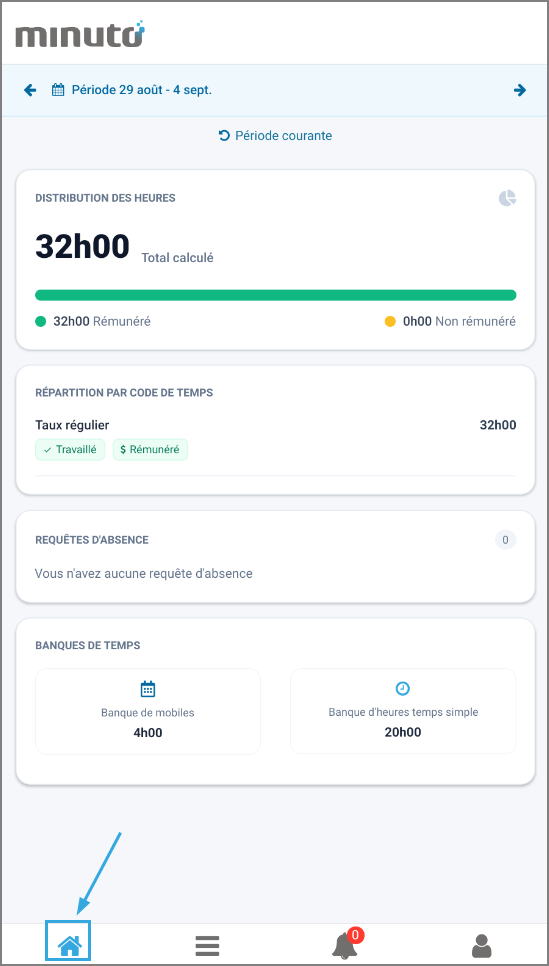
La section Accueil vous permet de visualiser la répartition de vos heures pour la période sélectionnée.
Vous y trouverez le total des heures calculées, réparties entre les heures rémunérées et non rémunérées, ainsi que le détail par code de temps. Pour chaque code, vous pouvez voir le nombre d’heures associé et déterminer s’il s’agit de temps travaillé ou non travaillé, et rémunéré ou non rémunéré.
Plus bas dans la page, vous pouvez également consulter vos requêtes d’absence ainsi que vos banques de temps.

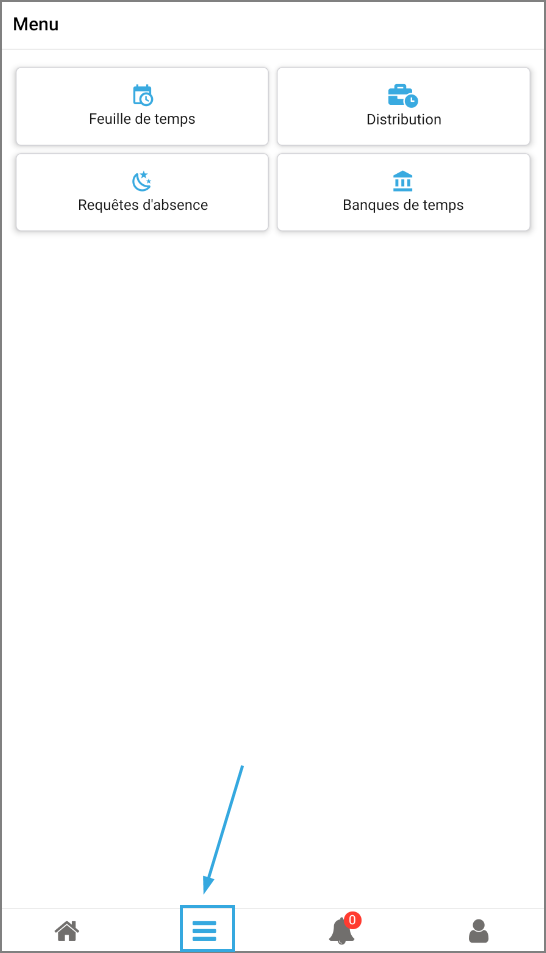
La section Menu vous donne accès à vos feuilles de temps, distributions, banques de temps et requêtes d’absence.
Sélectionnez une section pour en consulter le détail. Vous pouvez naviguer entre la période courante, les périodes précédentes et les périodes futures.
La section Feuille de temps vous permet de consulter et de compléter vos heures pour la période sélectionnée. Vous y retrouvez le total des heures, le statut de la feuille de temps ainsi que le détail des plages de temps et des absences pour chaque journée.
Lorsque des activités ou des projets sont utilisés par votre entreprise, ceux-ci sont également affichés sous les plages de temps correspondantes.
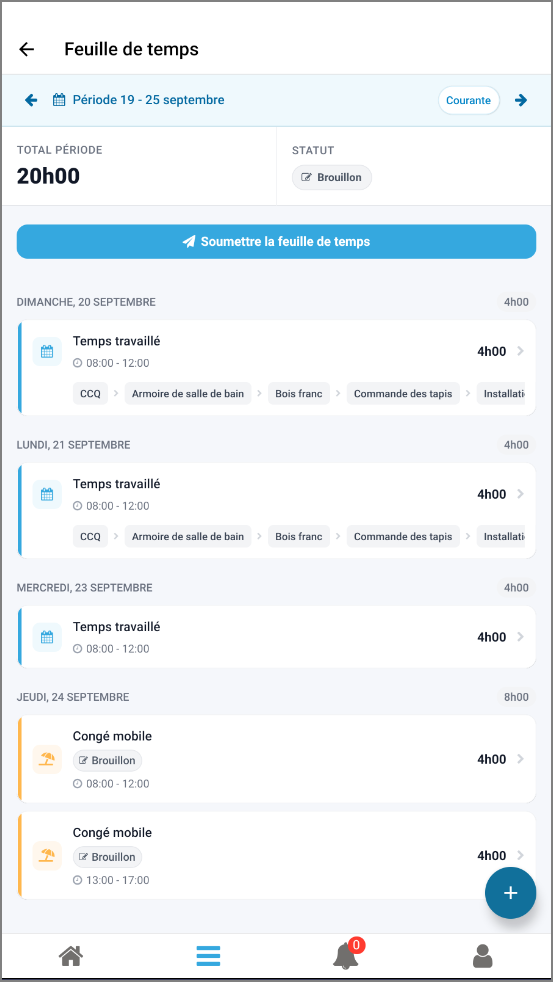
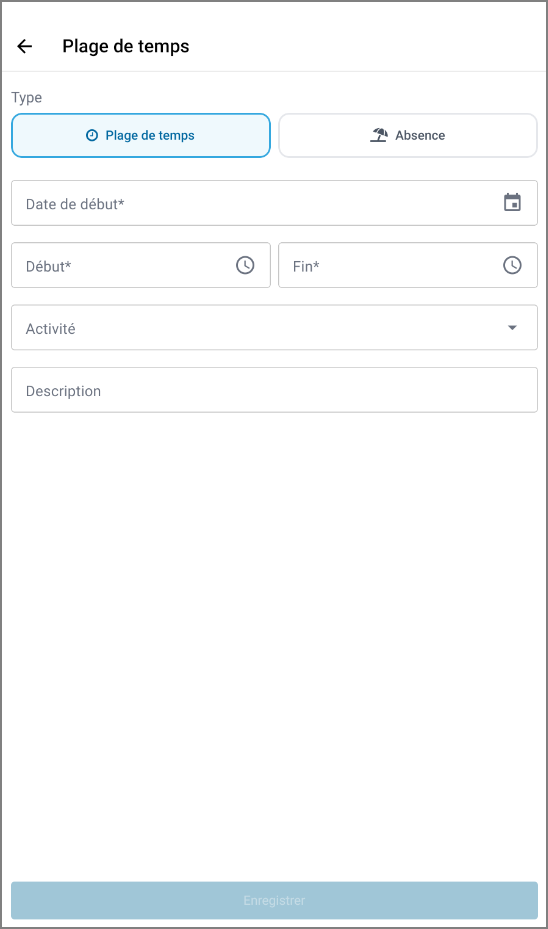
Pour ajouter une nouvelle entrée, cliquez sur le bouton « + » au bas de l’écran. Vous pourrez alors choisir entre une plage de temps ou une absence.
Pour une plage de temps, indiquez la date, l’heure de début et l’heure de fin. Sélectionnez ensuite l’activité ou le projet, lorsque requis, et ajoutez une description au besoin.
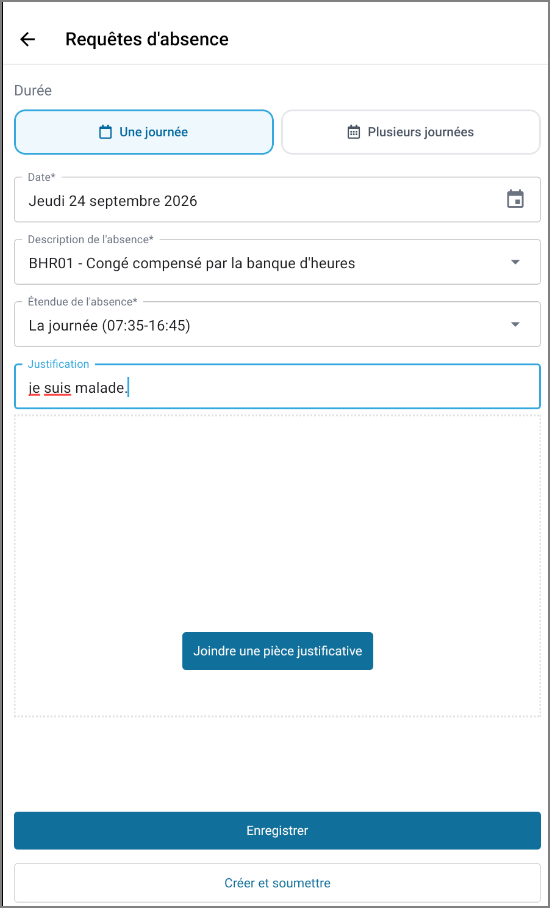
Pour une absence, sélectionnez si celle-ci concerne une journée ou plusieurs journées, puis indiquez la ou les dates. Choisissez ensuite le type d’absence ainsi que son étendue. Les choix d’étendue proposés sont déterminés en fonction de votre horaire.
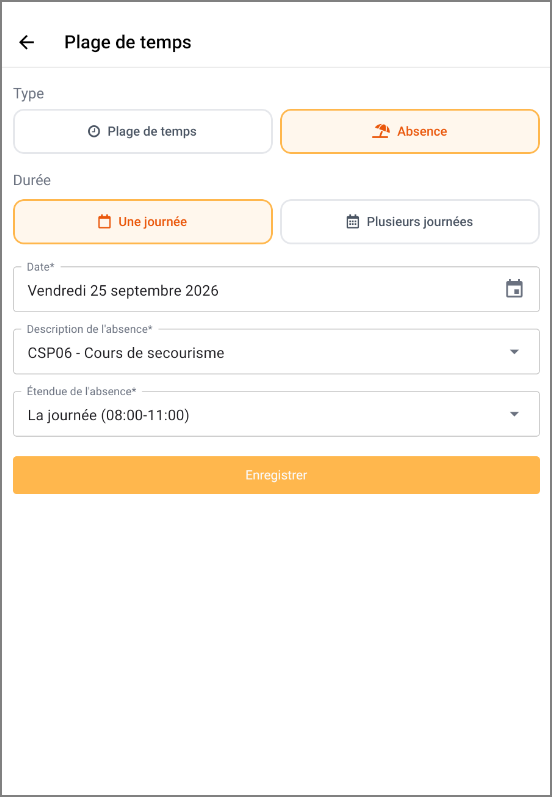
Cliquez sur « Enregistrer » pour ajouter l’entrée à votre feuille de temps.
Une fois votre feuille de temps complétée, cliquez sur « Soumettre la feuille de temps » pour l’envoyer à votre superviseur pour approbation.
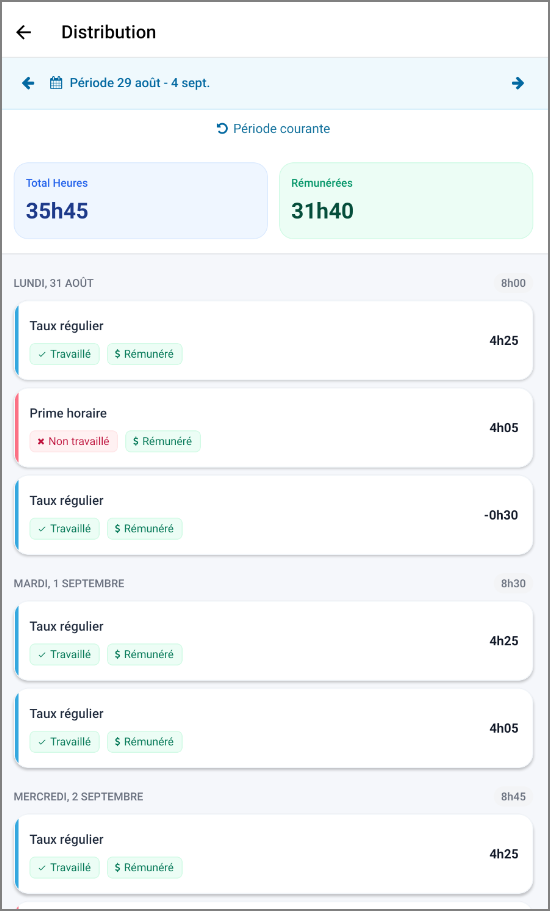
La section Distribution présente la répartition finale de vos heures pour la période sélectionnée. Vous y retrouvez le total de vos heures, les heures rémunérées ainsi que le détail pour chaque journée.
Cette section affiche les codes de temps appliqués à vos heures, comme le taux régulier, les primes ou les autres codes configurés par votre entreprise. Vous pouvez également voir si les heures sont travaillées ou non travaillées et rémunérées ou non rémunérées.
La distribution représente les données et les codes de temps finaux qui seront transmises vers la paie.
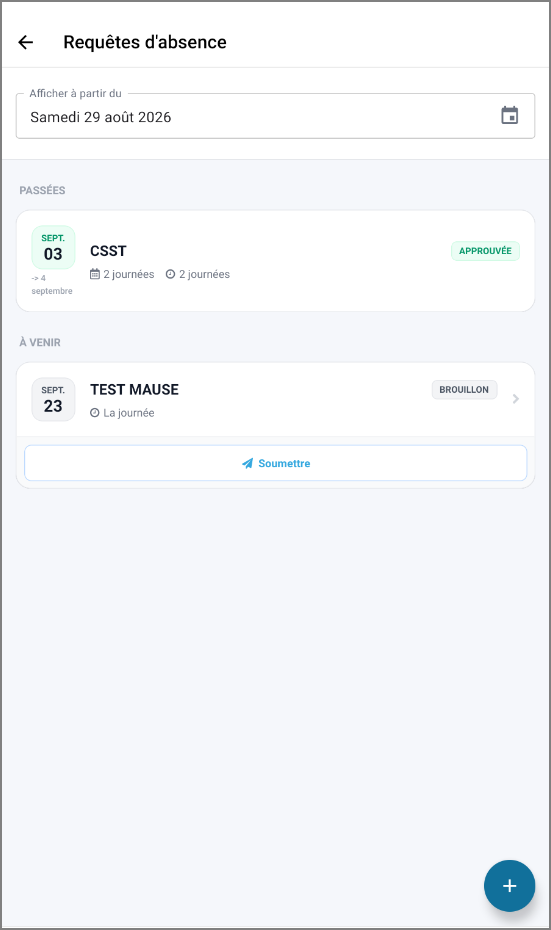
La section Requêtes d’absence vous permet de consulter vos demandes d’absence passées et à venir, ainsi que leur statut (brouillon, approuvée, etc.).
Vous pouvez modifier la date de début de l’affichage à l’aide du calendrier situé en haut de la page.
Pour créer une nouvelle demande, cliquez sur le bouton « + », puis :
Sélectionnez si l’absence concerne une journée ou plusieurs journées.
Sélectionnez la ou les dates de l’absence.
Choisissez le type d’absence parmi la liste.
Sélectionnez l’étendue de l’absence. Les choix proposés sont basés sur votre gabarit d’horaire configuré par votre administrateur. Vous pourriez, par exemple, choisir AM, PM, la journée complète ou des heures personnalisées comprises à l’intérieur de votre horaire prévu.
Ajoutez une justification, au besoin.
Ajoutez une pièce justificative. Selon le type d’absence sélectionné, celle-ci peut être facultative ou obligatoire.
Sélectionnez ensuite « Enregistrer » pour conserver votre demande comme brouillon ou « Créer et soumettre » pour l’envoyer directement pour approbation.
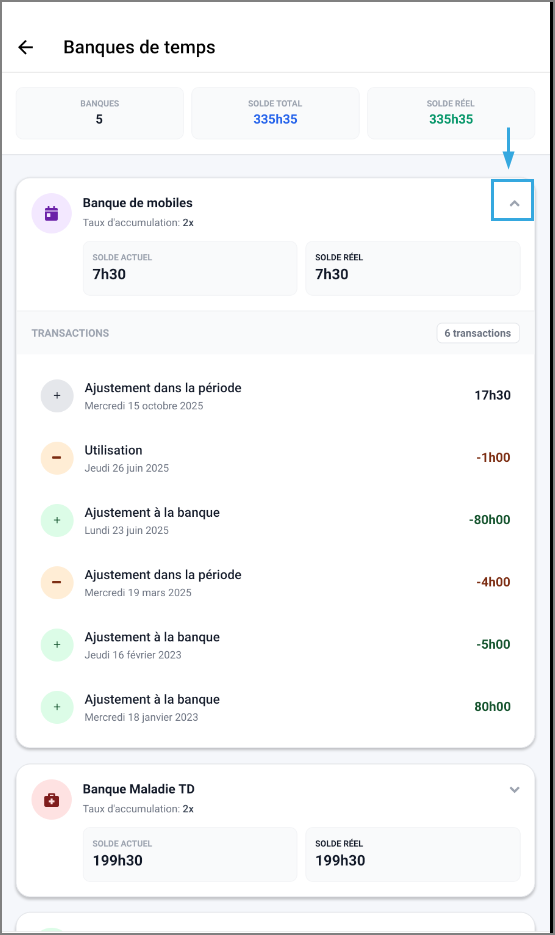
La section Banques de temps vous permet de consulter l’ensemble de vos banques ainsi que leurs soldes. Le haut de la page présente le nombre de banques, votre solde total et votre solde réel.
Pour chaque banque, vous pouvez consulter le taux d’accumulation, le solde actuel et le solde réel. Cliquez sur la flèche pour afficher ou masquer le détail de la banque.
Vous pouvez également consulter l’historique des transactions, incluant les accumulations, les utilisations et les ajustements effectués dans la banque.
Cette section est en lecture seule. Aucune modification ne peut être effectuée à partir de l’application mobile.
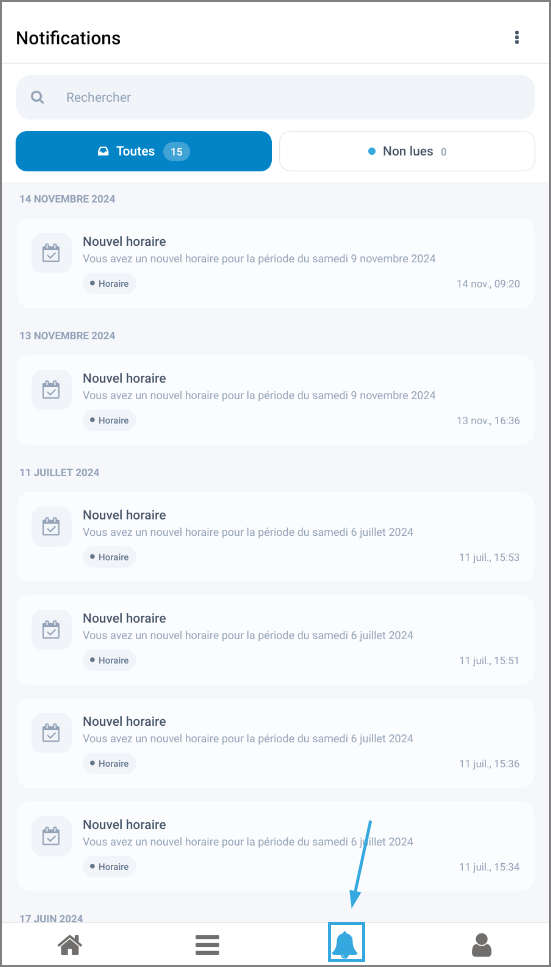
L’application mobile vous envoie des notifications push pour vous informer de certains changements importants, notamment :
lorsqu’un nouvel horaire est publié;
lorsque le statut d’une requête d’absence est modifié.
Une section Notifications dans l’application regroupe également ces avis afin que vous puissiez facilement les consulter.
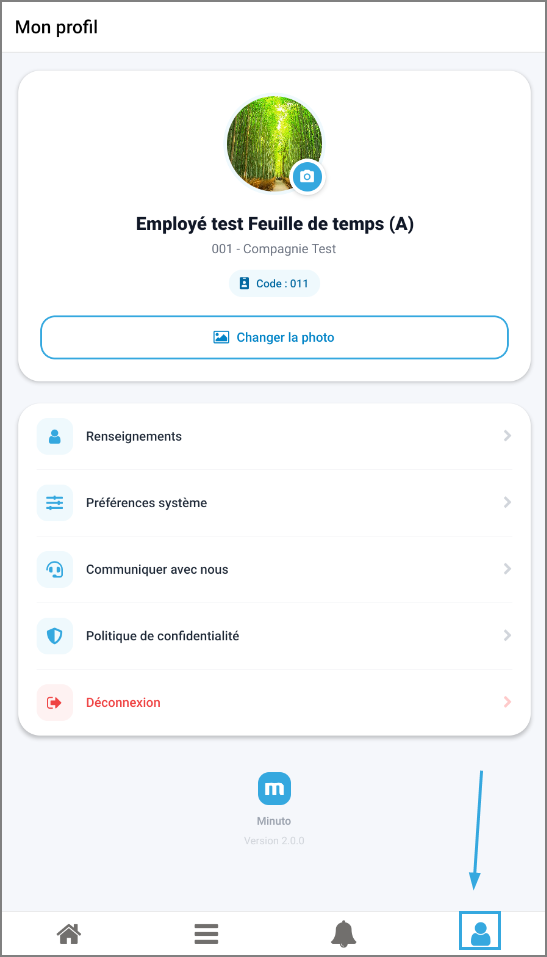
Dans cette section, vous pouvez ajouter ou modifier votre photo de profil, consulter et mettre à jour vos renseignements personnels et gérer les paramètres de l’application.
Vous pouvez également communiquer avec notre équipe en cas de problème, changer d’organisation ou vous déconnecter de l’application.
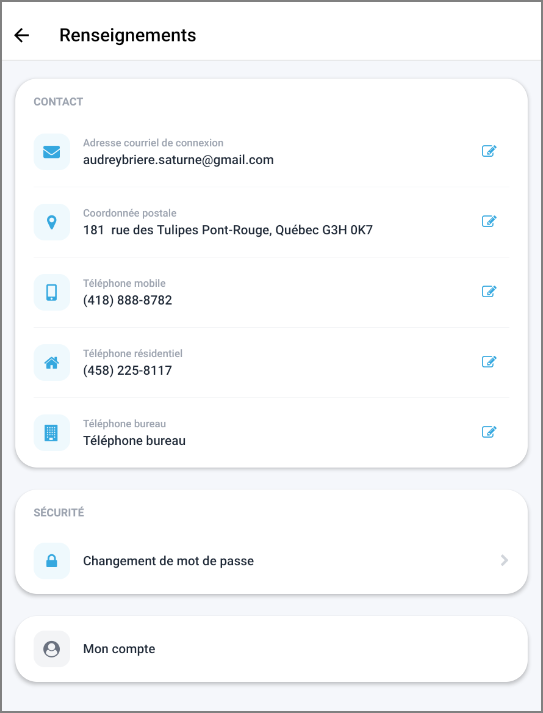
Cette section vous permet de consulter et de modifier vos coordonnées personnelles, comme votre adresse courriel, votre adresse postale et vos numéros de téléphone.
Pour modifier une information, cliquez sur l’icône de modification, apportez les changements souhaités, puis sélectionnez « Enregistrer ».
Vous pouvez également y changer votre mot de passe et accéder aux informations de votre compte.
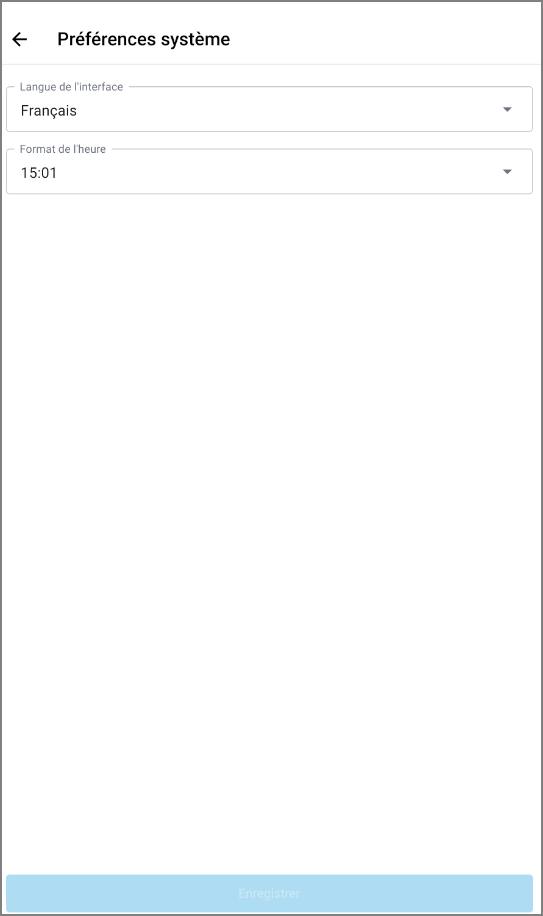
Cette section vous permet de modifier la langue d’affichage ainsi que le format de l’heure utilisé dans l’application.
Sélectionnez simplement les options souhaitées dans les listes déroulantes, puis cliquez sur Enregistrer pour sauvegarder vos modifications.