Minuto permet le suivi des heures effectuées par les employés sur les projets en cours de l’organisation. Les chargés de projet ont accès à une grille d’approbation des temps travaillés qui leur permet de faire le suivi des heures et approuver celles-ci.
Un utilisateur de Minuto qui est gestionnaire de projet doit être associé à un des deux type de rôles suivants, soit:
Gestionnaire de projet
Superviseur et gestionnaire de projet
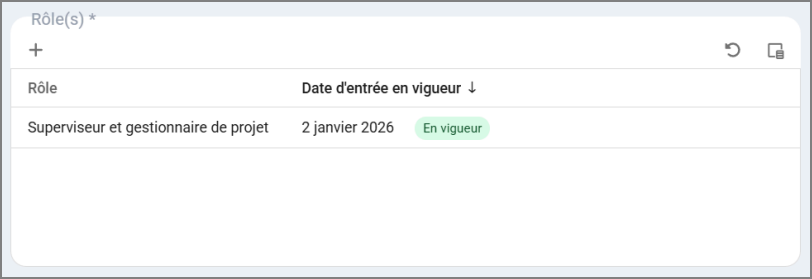
L’assignation d’un de ces rôles s’effectue au profil de l’utilisateur. Une date effective est requise lors de l’assignation du rôle. La différence entre les deux types de rôles est que le deuxième donne également les droits et accès en tant que superviseur des employés pour l’approbation des feuilles de temps et des requêtes d’absences des employés supervisés.
Contrairement au rôle de Superviseur, il n’est pas requis d’assigner des employés ou des départements à l’utilisateur ayant un rôle de gestionnaire de projet. La liste des employés est automatiquement attribuée en fonction des éléments suivants:
Liste des projets actifs auxquels le gestionnaire est assigné
Liste des plages de temps travaillées associées aux projets auxquels le gestionnaire est responsable
Une plage de temps créée comporte automatiquement le statut Brouillon. Le gestionnaire de projet peut changer ce statut pour un statut Approuvé ou Refusé. Voici un exemple d’une plage de temps travaillées avec un statut Approuvé et trois autres en statut Brouillon:
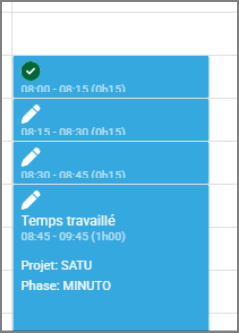
Une plage de temps approuvée affiche un crochet vert dans le coin supérieur de la plage de temps. Voici un exemple d’une plage de temps ayant un statut Refusé:
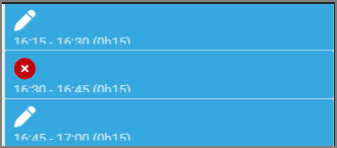
La plage de temps comporte un X rouge dans le coin supérieur gauche.

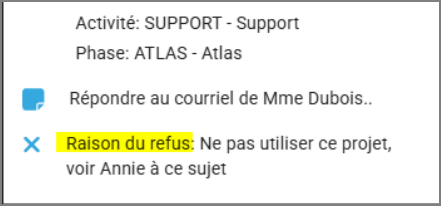
Lorsqu’une plage de temps travaillé fait l’objet d’un refus de la part du gestionnaire, le commentaire associé au refus peut être visualisé directement dans la plage de temps par l’employé concerné.
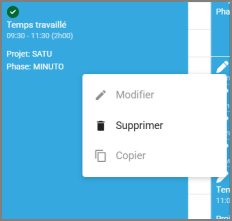
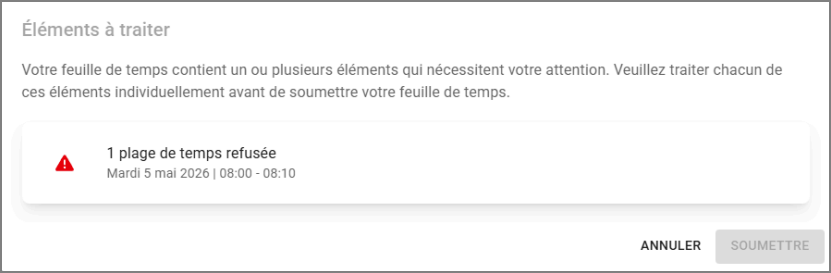
Une feuille de temps comprenant une ou plusieurs plages de temps travaillées en statut Refusée ne peut être soumise. Il faut éditer chacune de ces plages de temps afin de remettre le statut de celles-ci en statut Brouillon. Dès qu’un changement est apporté à une plage de temps, le statut de celle-ci est remis à Brouillon.
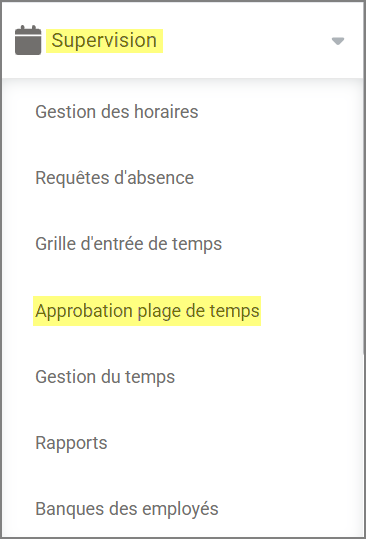
Le gestionnaire de projet a accès à la grille d’approbation des temps travaillés via le menu Supervision, au sous-menu Approbation plage de temps.
L’écran affiche toutes les plages de temps de la période de travail comprenant un code de projet associé au gestionnaire de projet. Par défaut, les données affichées le sont pour la période de travail en cours. Il est possible de se déplacer dans les périodes antérieures à l'aide du sélecteur de période dans le haut de l’écran.
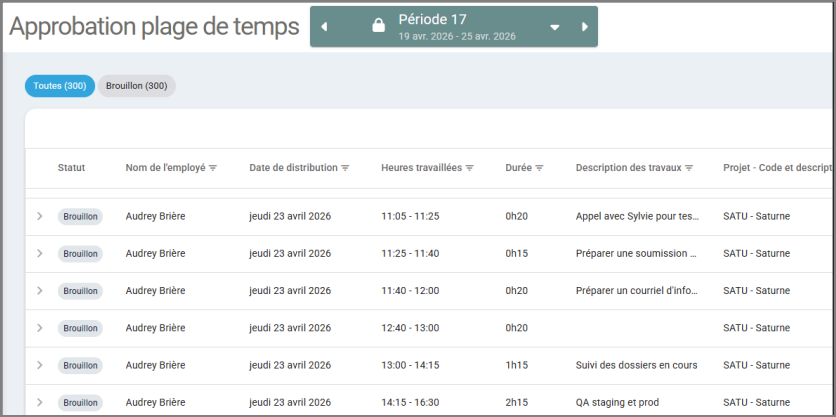
L’écran affiché permet une configuration personnalisée. Voici les possibilités.
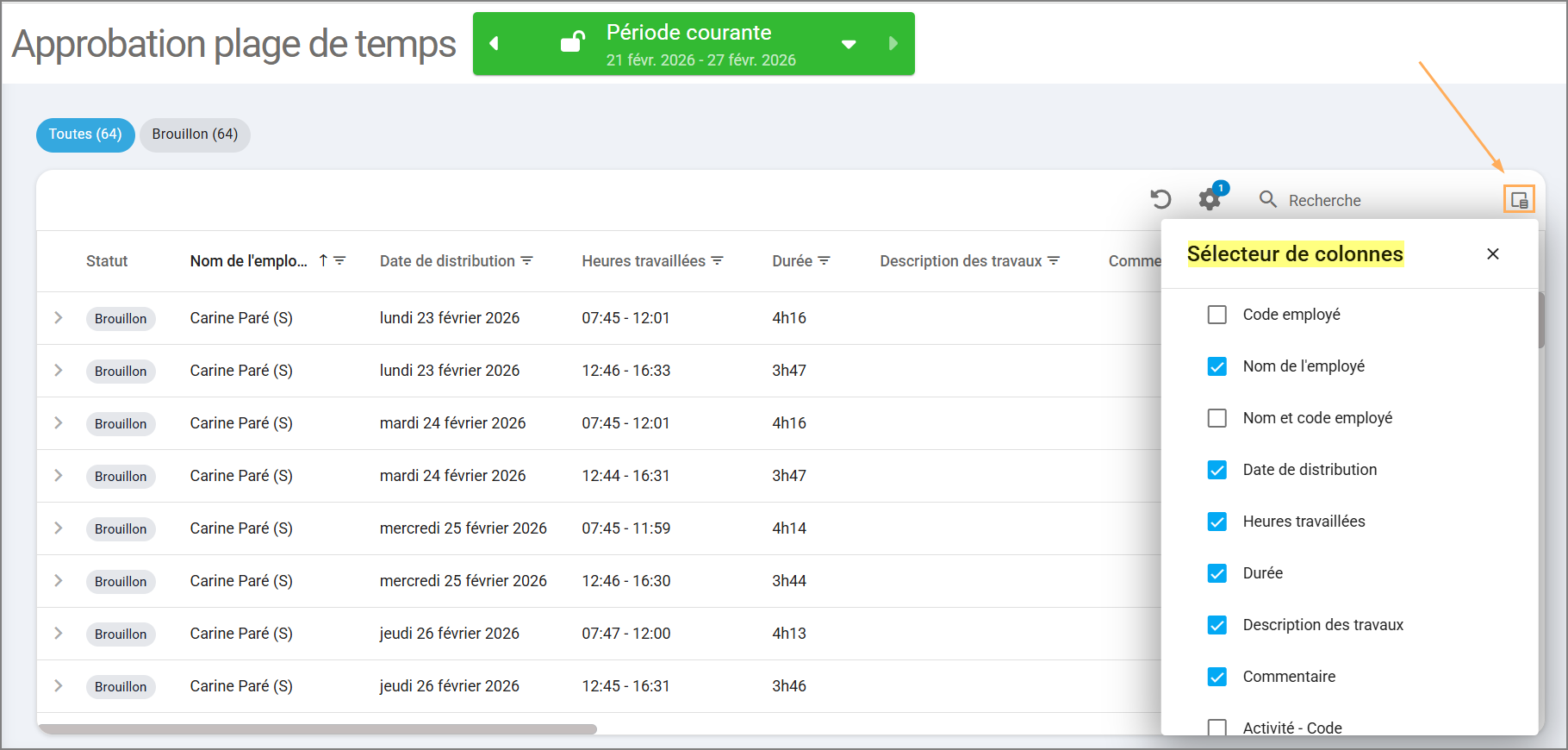
Un bouton dans le coin supérieur droit affiche la liste des colonnes disponibles. Cochez les colonnes désirées dans la grille.
Un bouton dans le coin supérieur droit permet l’activation d’un regroupement des données dans la grille des temps. Également, l’affichage du temps dans un fuseau horaire spécifique, si requis.

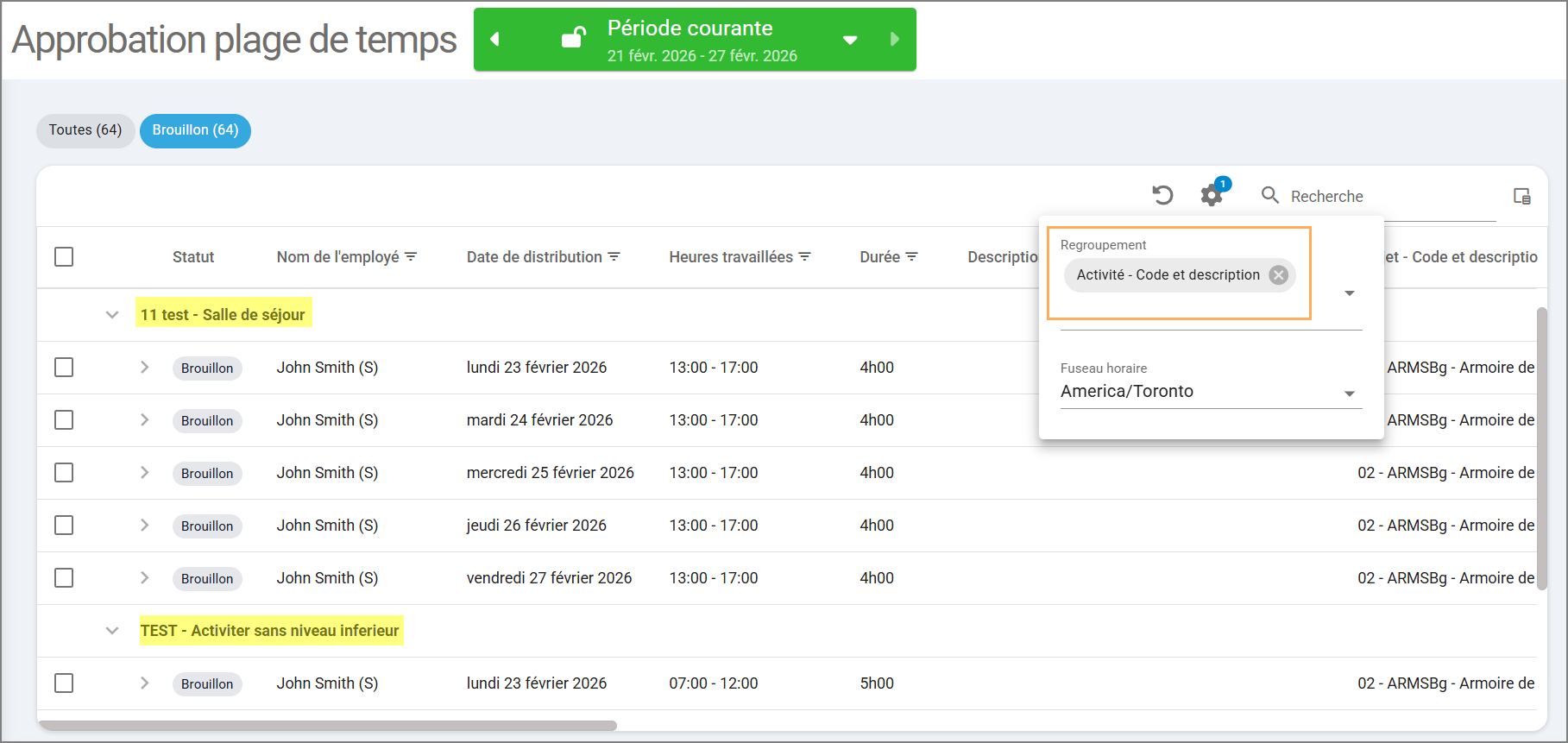
Exemple de regroupement par projet / employé:
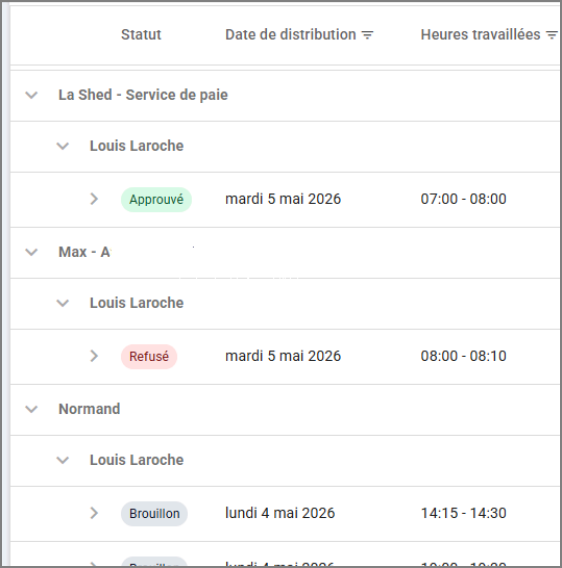
Notez que vous ne retrouverez pas le choix de regroupement par statut dans la liste des champs puisque Minuto propose déjà une sélection par statut ou complète (Toutes) dans le haut de l’écran.

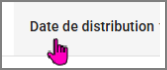
Les colonnes peuvent être déplacées facilement. Simplement plancher le curseur sur le libellé de la colonne à déplacer, enfoncer et tenir le bouton droit de la souris et déplacer celle-ci vers la gauche ou la droite.
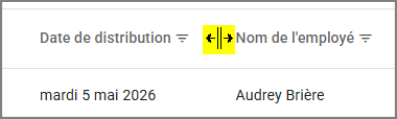
Pour changer la largeur d’une colonne, placez le curseur entre deux colonnes et une fois le symbole affiché, cliquez avec le bouton droit de la souris et déplacez le curseur vers la gauche ou la droite, selon si vous désirez réduire ou agrandir la colonne.
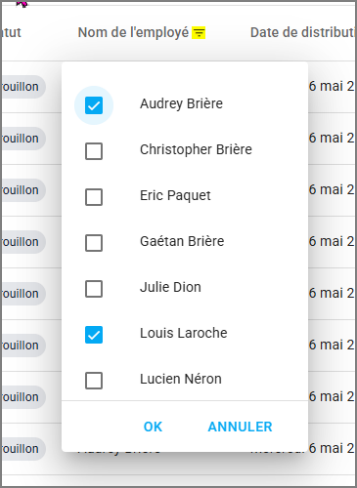
Pour appliquer un filtre sur une colonne, cliquez sur le bouton à la droite du nom de la colonne. Une fenêtre va afficher toutes les valeurs présentes dans cette colonne. Cochez la ou les valeurs désirées suivi de OK.


Il est possible de modifier le tri par défaut des données de la grille. Pour trier sur une colonne, cliquez simplement sur celle-ci. À ce moment, un icône s’affiche, indiquant que la grille est triée sur les données de cette colonne. Pour passer d’un ordre de tri croissant à décroissant, cliquez à nouveau sur l’entête de la colonne.
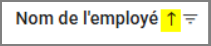
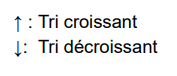
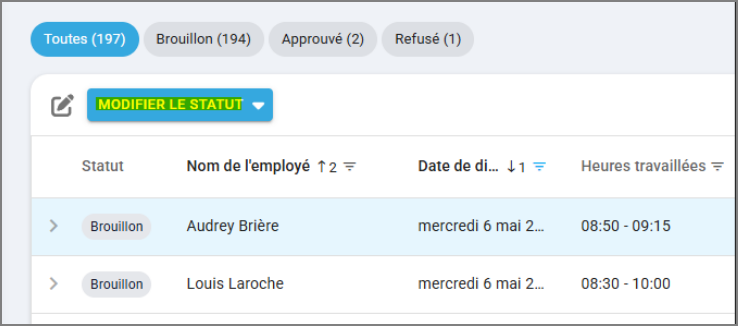
Pour trier sur plus d’une colonne à la fois, cliquez sur la touche SHIFT du clavier suivi d’un clic de la souris sur la colonne qu’on veut ajouter comme ordre de tri supplémentaire. Le nombre à la droite de la flèche indique l’ordre de priorité pour le tri combiné des colonnes.

Pour annuler un ordre de tri combiné, cliquez sur une colonne sans toucher à la touche SHIFT du clavier.
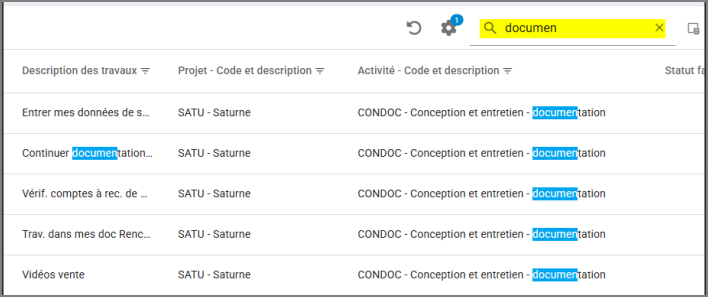
Une zone de texte est disponible en haut à droite de la grille pour effectuer une recherche. Entrez le texte recherché et la grille se filtrera automatiquement.
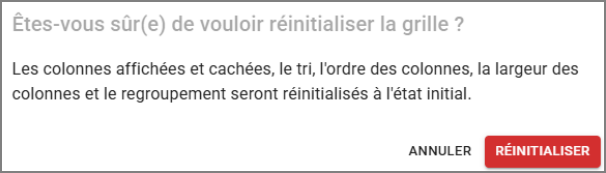
Il est possible de réinitialiser la grille avec ses paramètres par défaut. Pour cela, il faut cliquer sur le bouton en haut à droite de l’écran. Cliquez sur RÉINITIALISER pour procéder.

Pour approuver une plage de temps, sélectionnez celle-ci. Le bouton MODIFIER LE STATUT va apparaître. Cliquez dessus pour afficher la liste des statuts disponibles. Sélectionnez l’un des choix.
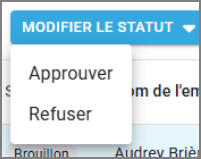
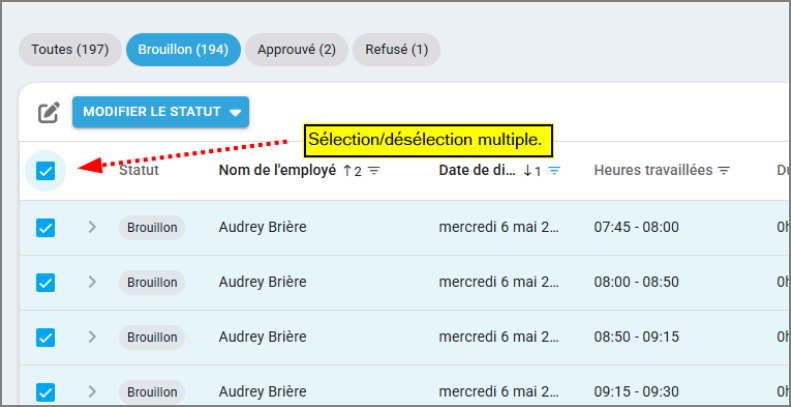
Pour modifier le statut de plusieurs plages de temps à la fois, il faut sélectionner un groupe de statut spécifique dans le haut de l’écran. À ce moment-là, chaque ligne va afficher une case de sélection à l’extrême gauche. On peut cocher plusieurs cases et ensuite sélectionner le nouveau statut pour procéder.
Il est possible de sélectionner/désélectionner en lot à l’aide de la case supérieure, comme présenté dans l’image suivante.
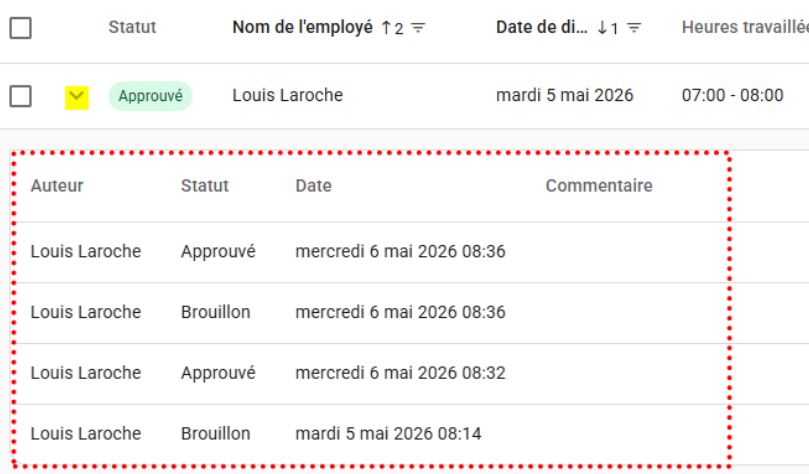
Il est possible de consulter l’historique des changements de statut d’une plage de temps en cliquant sur le bouton > à la gauche de la première colonne de la ligne. Cliquez à nouveau pour annuler l’affichage.