L'utilité de la section concernant les non-conformités est de vous accompagner dans la résolution de toutes les anomalies détectées par le système en lien avec les horaires planifiés de vos employés.
__________________________________________________________________
L'utilité est de faire ressortir les anomalies au niveau des pointages des employés par rapport à leur horaire et leur configuration. Plusieurs raisons peuvent expliquer pourquoi un pointage peut se trouver dans les non-conformités. Voici quelques possibilités :
Reconnaissance faciale : La photo ne correspond pas avec la collection enregistrée pour l'employé.
Géolocalisation : Le pointage a été effectué en dehors de la région autorisée à pointer.
Règle sur les pointages : Le pointage a été effectué en dehors des heures prévues pour le pointage en fonction des paramètres définis dans son horaire.
Pause repas : L'employé a entré une pause repas qui n'est pas autorisée ou bien plus longue ou plus courte qu'autorisée (Paramètres configurables par l'entreprise).
Cette page a pour objectif d'avertir le superviseur que des anomalies ont été détectées et l'accompagner dans la résolution de ceux-ci en lui proposant des choix de résolutions. Le superviseur a toujours le dernier mot sur ce qui sera effectué comme résolution pour ces employés.
Les données affichées dans l'onglet non-conformités sont affichées par type.
L'affichage de base sur cet onglet est Tous. Ainsi, en arrivant sur la page, vous êtes en mesure de voir toutes les non-conformités à traiter pour vos employés pour la période sur laquelle vous êtes positionnés.
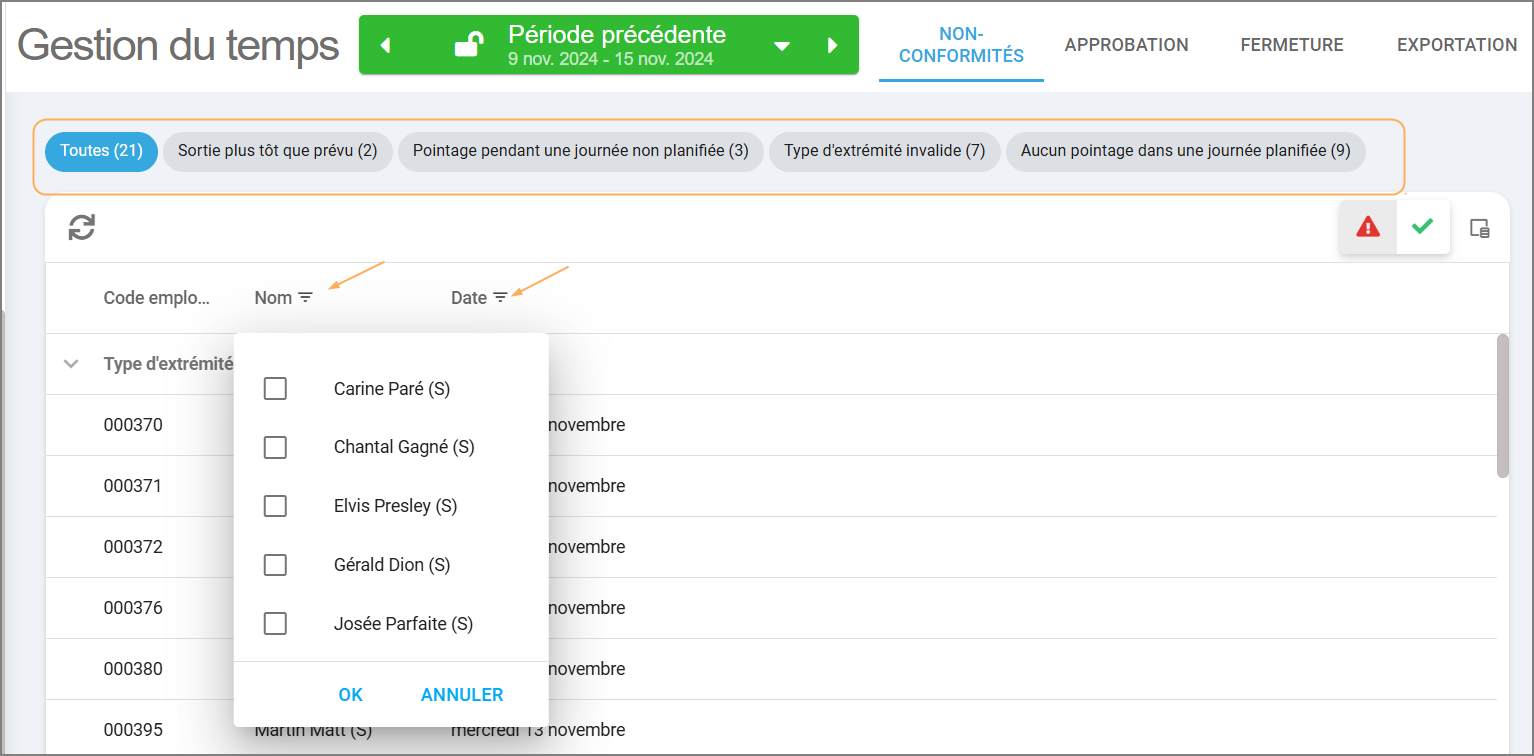
Dans le haut de la page, vous avez la possibilité de filtrer sur un type en particulier en cliquant sur la pastille en question. Il est également affiché le nombre de non-conformités par type entre les parenthèses. La pastille sélectionnée deviendra alors en bleue.
En cliquant sur les entêtes de colonnes, vous avez la possibilité d'ajouter des filtres supplémentaires à vos recherches. Vous pouvez ainsi filtrer par ordre croissant ou décroissant.
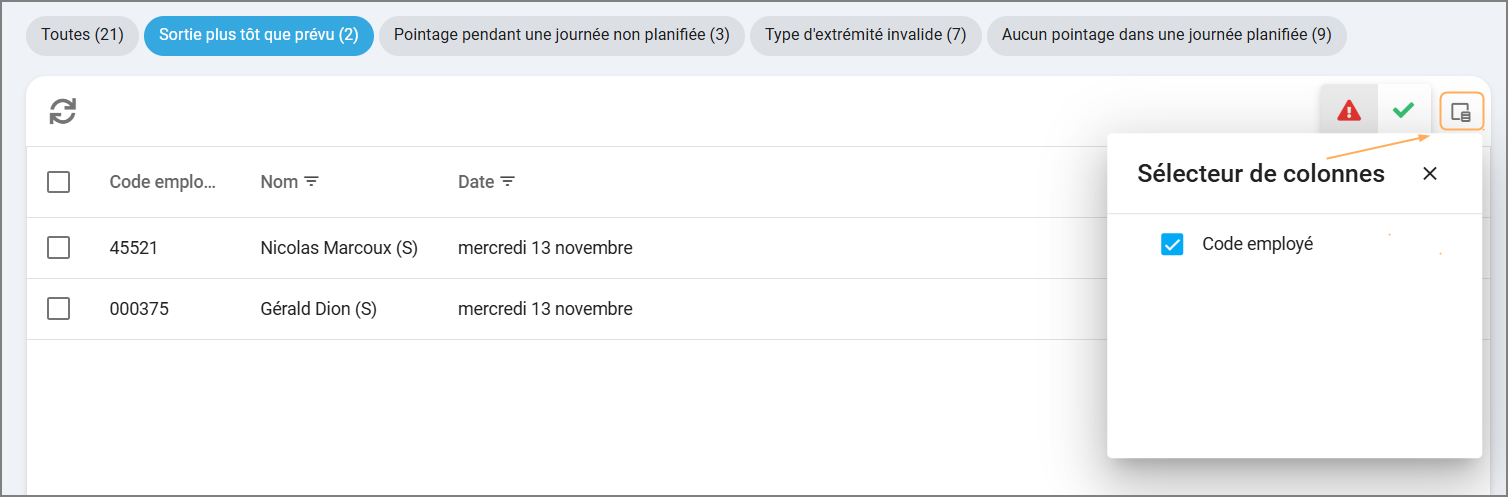
Dans le haut à droite de la grille, vous avez également l'icône Sélecteur de colonne qui vous permet de retirer des colonnes ou d'en ajouter au besoin.
Par défaut, lorsque vous arrivez sur cet onglet, vous apercevrez les non-conformités qui sont non résolues et qui demandent ainsi une action à effectuer.
Dans le haut à droite de la grille contenant les non-conformités, vous avez la possibilité de consulter également les non-conformités qui sont résolues. Vous utilisez l'icône en rouge avec le point d'exclamation pour les non-résolues et l'icône avec le crochet vert pour les résolues.

Dans le bas de la grille, à droite, il est affiché en tout temps le ratio des non-conformités résolues par rapport au total généré pour cette période. De cette façon, vous pouvez facilement visualiser votre progression de résolution.
À gauche, vous verrez le nombre de non-conformités sélectionnées. En cliquant sur le X, vous pouvez annuler votre sélection.

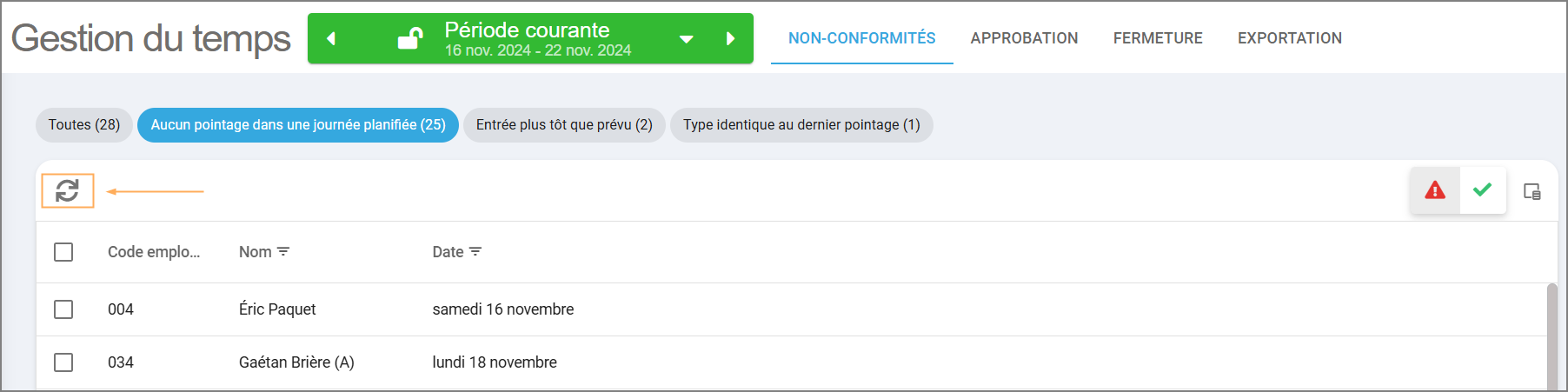
Situé dans le haut à gauche de la grille, contenant vos non-conformités, se trouvent l'icône de flèche en rond. Celle-ci vous permet de regénérer les informations afin d'être à jour. Il est recommandé d'appuyer sur cette icône à chaque fois que vous faites des changements supplémentaires dans l'application. Par exemple, si vous regénérez des horaires ou bien que vous faites des modifications dans la page édition des horaires, il est toujours mieux de regénérer afin de vous assurez que les changements ont bien été répercutés dans vos non-conformités.
Vous ne pouvez pas utiliser cette icône lorsque vous avez un ou plusieurs employés de sélectionnés. Il est vraiment nécessaire de n'avoir aucune sélection en cours afin de pouvoir regénérer les non-conformités.


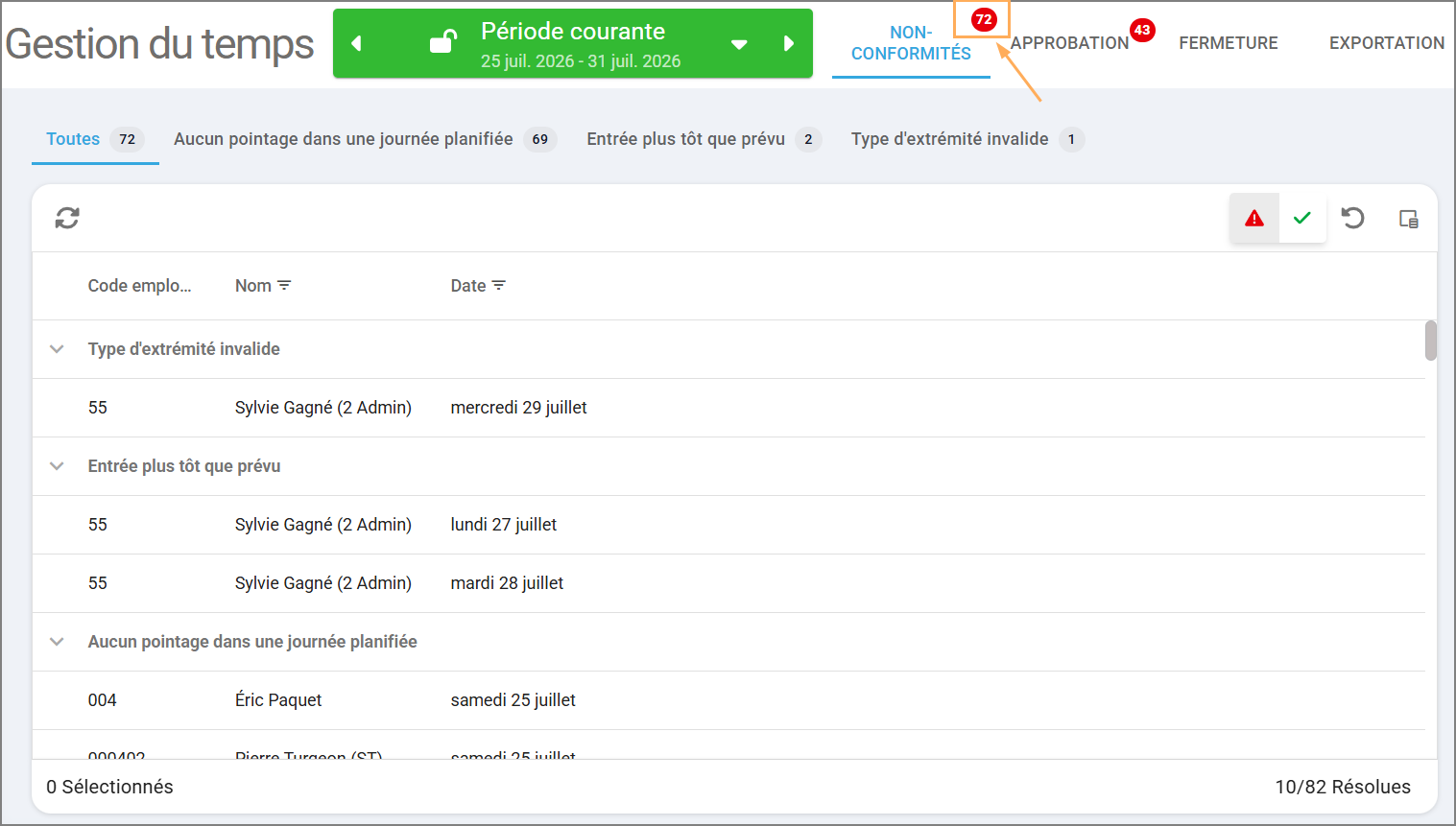
Dans la partie supérieure de l'écran, à côté de l'onglet Non-conformités, une pastille indique le nombre de non-conformités qui nécessitent votre attention.
Si des non-conformités sont présentes, la pastille affiche leur nombre.
Si aucune non-conformité n'est à traiter, la pastille affiche 0 en gris.
De plus, lorsque vous accédez au menu Gestion du temps, si aucune non-conformité ne requiert votre intervention, vous serez automatiquement redirigé vers l'onglet Approbation afin de poursuivre le cycle de gestion du temps.
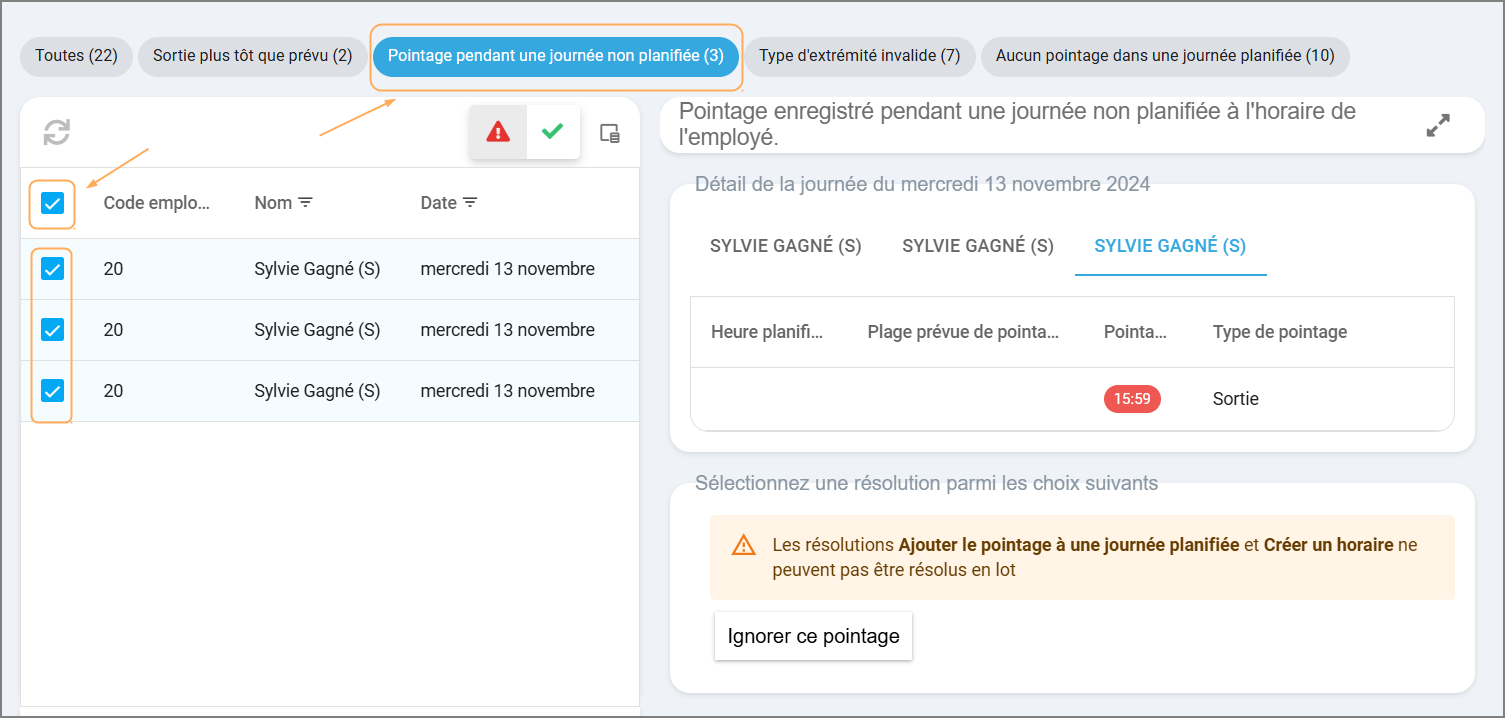
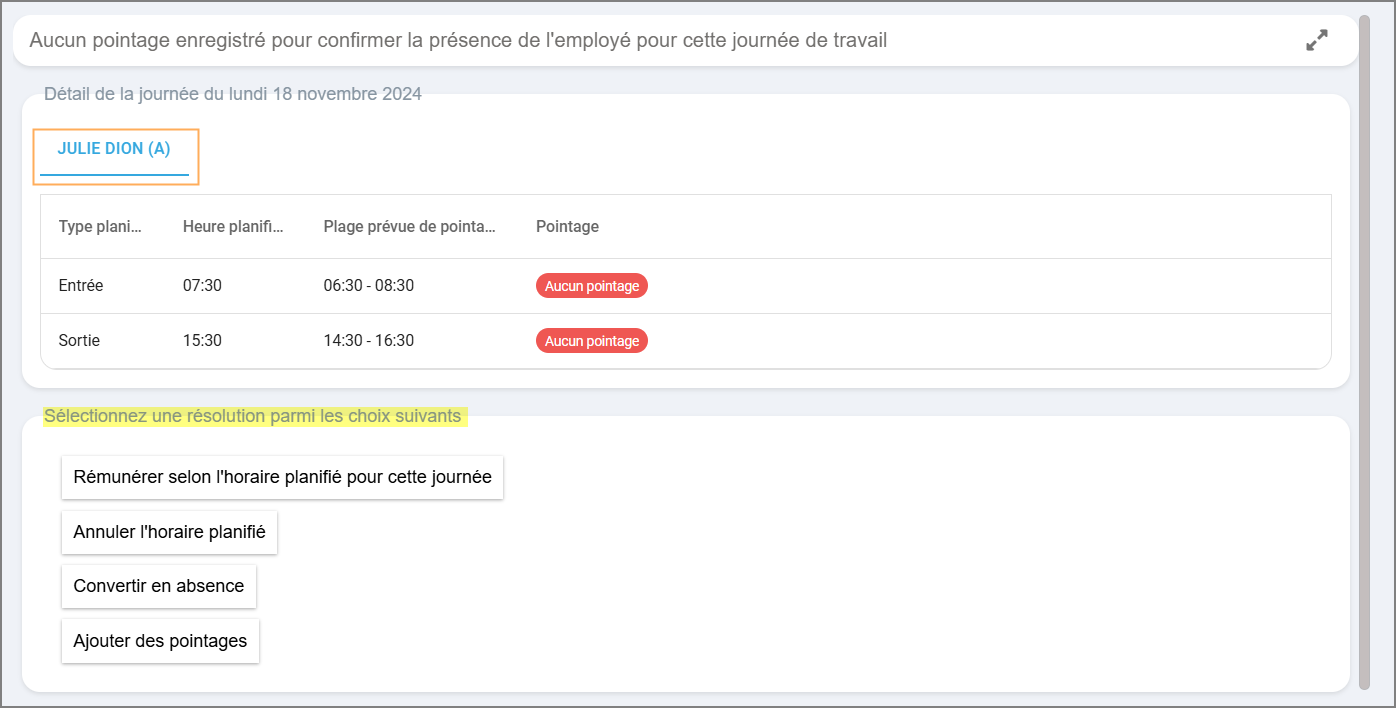
Cliquez sur le nom de l'employé pour lequel vous désirez résoudre la non-conformité. Un encadré s'affiche ensuite avec les informations de ce qui est non conforme en affichant le détail des pointages de l'employé pour la journée. Dans l'encadré, vous êtes en mesure de voir le nom de l'employé pour lequel vous traiter la non-conformité,, la date concernée ainsi que le type qui est affiché juste en haut de la grille.
Vous avez également la possibilité d'afficher la grille en plein écran en cliquant sur les flèches à l'extrémité droite de la grille.
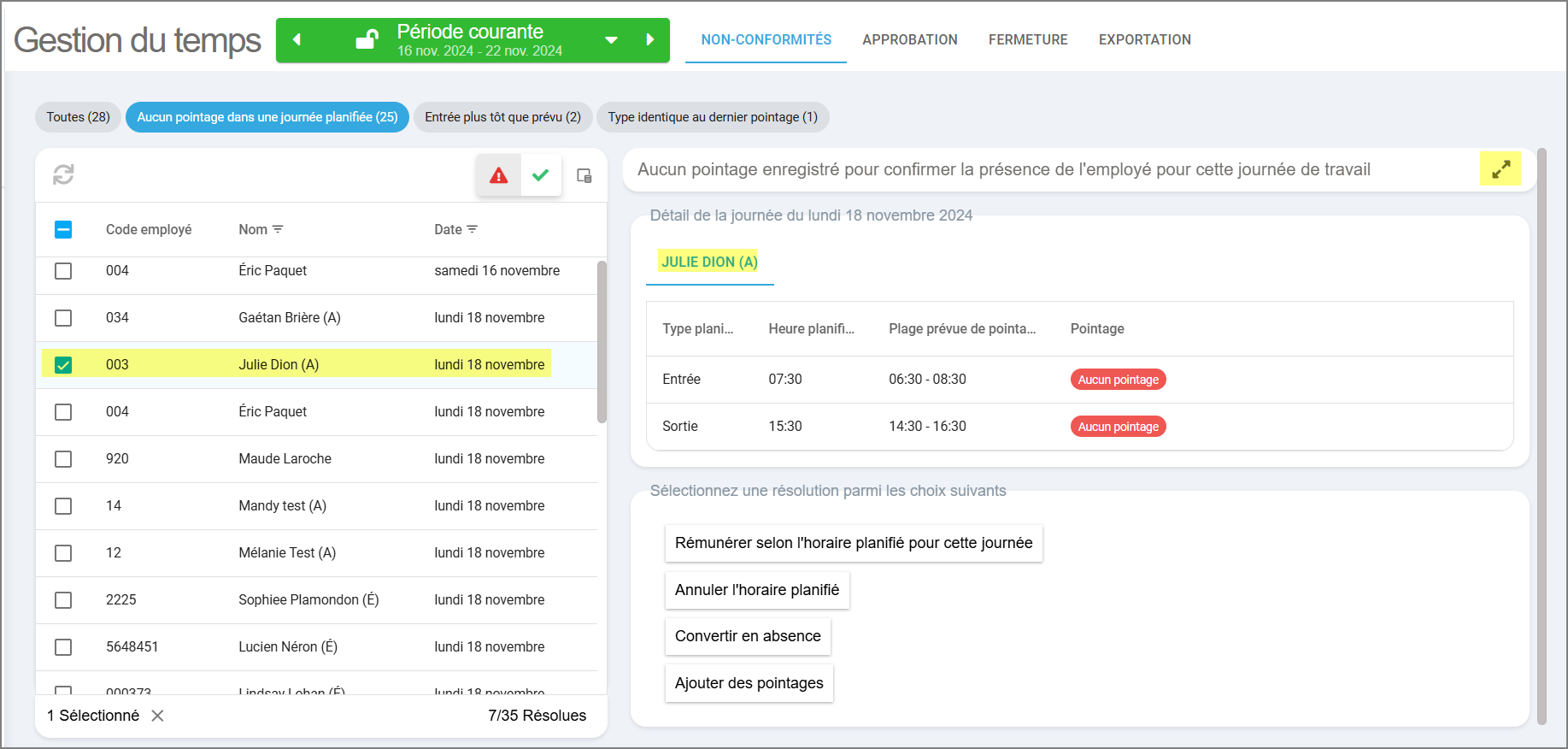
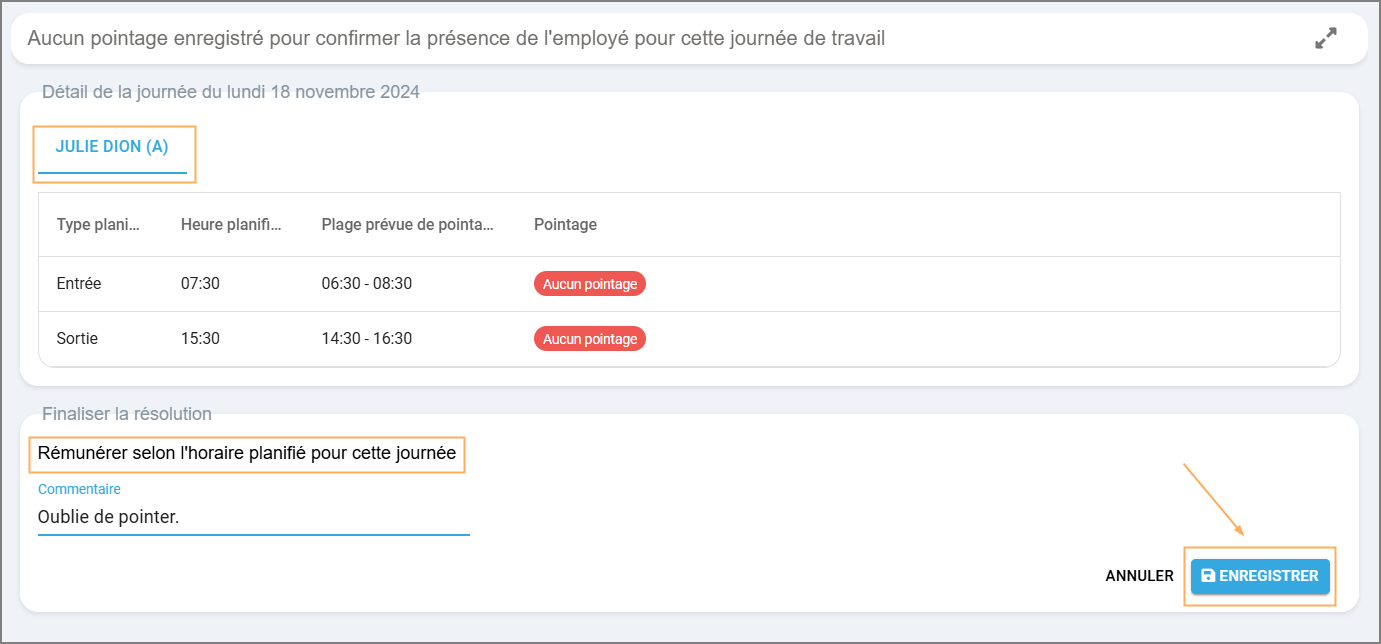
Ensuite, au bas de la grille, on vous propose des choix de résolutions. En fonction de ce que vous désirez effectuer dans le système, vous sélectionnez la résolution désirée. En fonction du choix de la sélection, il y aura des champs à remplir et la possibilité d'y ajouter un commentaire. Vous devez cliquer sur Enregistrer afin de bien noter vos choix. Suivant cela, la non-conformité que vous venez de résoudre va se retrouver du côté des Résolues. Afin de la consulter, vous n'avez qu'à cliquer sur le ✔ vert en haut à droite de votre grille et rechercher la non-conformité en question.
Pour avoir plus d'information sur les types de non-conformité et les possibilités de résolutions, veuillez consulter l'article suivant :
ARTICLE À AJOUTER.
Lorsque vous cliquez sur un type de non-conformité avec les pastilles dans le haut de votre écran, vous verrez apparaitre des cases à cocher ◻ directement à côté des employés et de l'entête de colonne. Si vous désirez sélectionner tous vos employés en même temps, vous pouvez cliquer sur le ◻ situé à côté de l'entente de colonne.
Par la suite, vous allez résoudre vos non-conformités de la même façon qu'expliquer précédemment. La seule différence c'est que vous aurez des onglets différents dans le haut de votre grille afin de pouvoir visualiser les informations des non-conformités des différents employés sélectionnés.
À noter, pour le moment, seulement les résolutions suivantes sont possibles d'être réglé en lot :
Ignorer ce pointage
Annuler l'horaire planifié
Rémunérer selon l'horaire planifié pour cette journée