Vos employés ont des gabarits d'horaire ainsi que des règles sur les pointages qui leur sont attitrés à partir des différentes pages de l'application. S'il y a une différence entre les pointages effectuées par les employées et les gabarits d'horaire ou règle sur les pointages, cela va soulever une non-conformité. Cette page a pour objectif de vous énumérer chacune d'entre elle ainsi que d'élaborer sur les manières dont vous pouvez les régler.
__________________________________________________________________
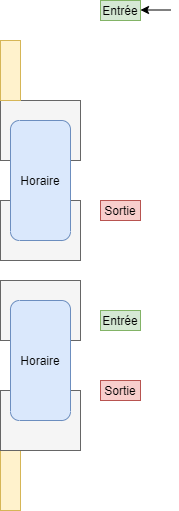
Cette non conformité survient si un pointage est enregistré en dehors d’une journée de travail. Cette non-conformité ne devrait pas arriver souvent avec les zones de la journée qui sont quand même assez grandes, le cas le plus fréquent serait si l'employeur demande à son employé de rentrer une journée qui ne figure pas à son horaire et qu'il ne lui ajoute pas cette dite plage à son horaire. Elle pourrait également être soulevée si l’employé rentre travailler beaucoup avant son horaire ou qu'il finit longtemps après sa fin.
Option 1 : Ignorer ce pointage
Le pointage sera tout simplement ignoré
Option 2 : Ajouter le pointage à une journée planifiée
Le pointage sera ajouté à la journée de travail sélectionnée. La journée de travail sera modifiée avec ce pointage, par exemple si ce pointage est à 3h et que la journée de travail est de 5h à 19h, la journée de travail sera maintenant de 3h à 19h. La sauvegarde sera refusée si ça fait en sorte que la journée de travail dépasse 24h.
Option 3 : Créer un horaire
Un horaire sera créé selon les heures qui seront entrées et une date de distribution, si la date de distribution a déjà des horaires, ce nouvel horaire sera tout simplement ajouté à celle-ci. Si cette nouvelle plage horaire ne contient pas le pointage en erreur, que cette nouvelle plage chevauche une plage existante ou que l’ajout de celle-ci fait en sorte que la journée de travail dépasse 24h, la sauvegarde sera refusée. Cette option devrait plus arriver lorsque l’employé entre un samedi lorsque son horaire est lundi-vendredi.
Cette non-conformité apparaîtra lorsqu’il n’y a aucun pointage dans une journée de travail planifiée.
Option 1 : Rémunérer selon l'horaire planifié pour cette journée
Des pointages fictifs seront ajoutés aux heures que l’employé devait entrer, sa feuille de temps sera identique à ce qui était prévu à son horaire.
Option 2 : Ajouter des pointages
Saisie manuelle des pointages pour cette journée, la sauvegarde sera refusée si les pointages ne sont pas dans le bon type (ordre d'entrée-sortie), que les plages créées ne sont pas dans les horaires planifiés ou s’il y a un horaire qui n’a pas de plage (par exemple une seule plage de la journée a des pointages ajoutés).
Option 3 : Annuler l'horaire planifié
L’horaire de cette journée est annulé, plus aucune validation n’est à faire par la suite.
Option 4 : Convertir en absence
Une requête d’absence sera ajoutée afin de combler les plages non travaillées. (Voir la liste des absences possibles)
Cette non-conformité survient lorsqu’un employé enregistre un pointage tout en ayant un statut inactif (configurable dans la page utilisateur), ce cas ne devrait pas arriver souvent. Ça pourrait arriver en cas de départ d’un employé et qui travaillerait une journée de plus que ce qui était prévu ou qu’un employé serait réengagé et que son statut n’a pas été changé.
Option 1 : Ignorer les pointages et l'horaire planifié
Les pointages et l’horaire de l’employé seront ignorés, aucune autre validation ne sera faite.
Option 2 : Ignorer le statut
Le statut sera ignoré et la suite des validations se poursuivra comme si le statut de l’employé était actif.
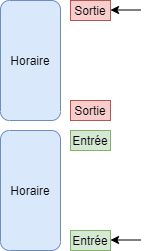
Cette non-conformité sert à valider que notre journée commence bien par une entrée et finit bien par une sortie.
Option 1 : Ignorer ce pointage
Le pointage sera tout simplement ignoré
Option 2 : Convertir le type du pointage
Le type du pointage en erreur sera converti pour avoir le bon type, par exemple, un employé qui se serait tout simplement trompé le matin et aurait pointé une sortie au lieu d’une entrée.
Option 3 : Ajouter un pointage
Un pointage sera ajouté à cette journée de travail, si le type ou l’heure du pointage ajouté ne résout pas la non-conformité, la sauvegarde sera refusée (par exemple, si la journée commence par une sortie, le pointage ajouté, ce doit d'être une entrée et d'être avant cette sortie). Cette non-résolution peut survenir si le nombre de pointages est impair.
Cette non-conformité survient lorsque deux pointages consécutifs (sauf ceux d’extrémité) ont le même type (les pointages d'entrées sont associés à un pointage de sortie.)
Option 1 : Ignorer ce pointage
Le pointage sera tout simplement ignoré, le cas le plus fréquent sera si un employé a un nombre de pointages impair.
Option 2 : Convertir le type du pointage
Le type du pointage en erreur sera converti pour avoir le bon type, par exemple, un employé qui a pointé une entrée au lieu d’une sortie en allant dîner.
Option 3 : Ajouter un pointage
Un pointage sera ajouté à cette journée de travail, si le type ou l’heure du pointage ajouté ne résout pas la non-conformité, la sauvegarde sera refusée (par exemple, si l’heure modifie l’ordre de tes pointages ou si le type n’est pas le bon). Cette non-résolution peut survenir si le nombre de pointages est impair.
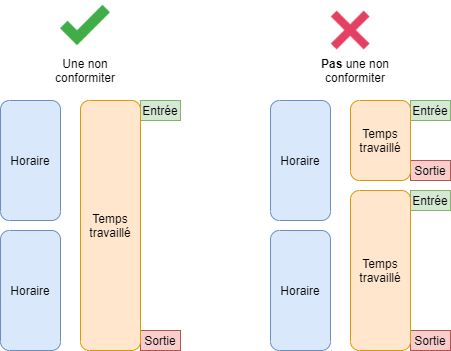
Cette non-conformité survient lorsqu’il y a une plage de temps travaillé qui chevauche 2 horaires et que ces horaires n’ont pas d’autres plages de travail qui leur correspondent. Souvent, ce sera quand le nombre de plages de travail ne correspond pas au nombre de plages planifiées.
Option 1 : Ajouter des pointages
Deux pointages peuvent être ajoutés, le cas le plus fréquent sera si l'employé a oublié de pointer pour aller dîner. La sauvegarde sera refusée si les nouveaux pointages ne font pas en sorte que nous ayons 2 plages de travail et que chaque horaire ait une plage de travail.
Option 2 : Fusionner les horaires
Les deux horaires seront fusionnés avec l’heure de début de la première plage et l’heure de fin de la dernière plage, leurs politiques des pointages respectifs seront gardées.
Option 3 : Annuler une plage horaire
La plage horaire sélectionnée sera annulée, donc le temps travaillé sera dans la plage restante.
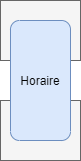
Cette non-conformité survient lorsqu’il n’y a aucune plage de travail dans la zone de cette plage horaire.
Option 1 : Rémunérer selon l'horaire planifié pour cette plage
Des pointages fictifs seront ajoutés aux heures que l’employé devait entrer, sa feuille de temps sera identique à ce qui était prévu à son horaire pour cette plage.
Option 2 : Ajouter des pointages
Saisie manuelle des pointages pour cette plage, la sauvegarde sera refusée si les pointages ne sont pas de bon type (ordre d'entrée-sortie), que les plages créées ne sont pas dans l’horaire planifié ou s’il faisait changer l’ordre des pointages déjà existant.
Option 3 : Annuler l'horaire planifié
Cette plage horaire est annulée.
Option 4 : Convertir en absence
Une requête d’absence sera ajoutée afin de combler la plage non travaillée.
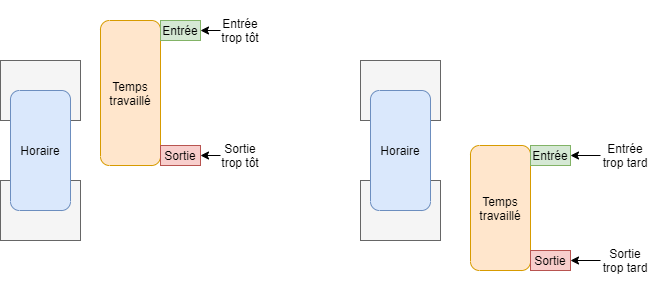
Ces 4 non-conformités distinctes (elles sont levées individuellement) sont regroupées (dans la doc seulement), puisqu’elles ont les mêmes résolutions et sont très semblables. Elles surviennent lorsqu'un employé fait un pointage trop tôt ou trop tard.
Option 1 : Tel que planifié
L’heure du pointage est modifiée pour ce qui était à son horaire.
Option 2 : Tel que saisi
L’heure restera la même que ce qui a été saisi, la non-conformité ne lèvera pas la prochaine fois pour ce pointage.
Option 3 : Modifier l’heure du pointage
L’heure du pointage est saisie manuellement, la sauvegarde est refusée si cette heure modifie l’ordre de nos pointages.
Ces 2 non-conformités distinctes (elles sont levées individuellement) sont regroupées (dans la doc seulement), puisqu’elles ont les mêmes résolutions et qu’elles sont toutes les deux par rapport à la reconnaissance faciale. La première survient lorsqu' aucun visage n’est détecté et la deuxième lorsque la photo n'atteint pas le minimum requis dans la comparaison.
Option 1 : Modifier l’heure du pointage
L’heure du pointage est modifiée pour celle qui est choisie manuellement.
Option 2 : Tel que saisi
L’heure restera la même que ce qui a été saisi, la non-conformité ne lèvera pas la prochaine fois pour ce pointage.
Ces 2 non-conformités distinctes (elles sont levées individuellement) sont regroupées (dans la doc seulement), puisqu’elles ont les mêmes résolutions et qu’elles sont toutes les deux par rapport à la géolocalisation. La première survient lorsqu' aucune coordonnée n'est enregistrée pour une entité (niveau choisi dans niveau d'activité) qui devrait en avoir, la deuxième survient lorsque les coordonnées sont en dehors du cercle autorisé.
Option 1 : Modifier l’heure du pointage
L’heure du pointage est modifiée pour celle qui est choisie manuellement.
Option 2 : Tel que saisi
L’heure restera la même que ce qui a été saisi, la non-conformité ne lèvera pas la prochaine fois pour ce pointage.
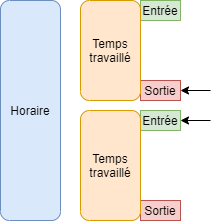
Cette non-conformité survient lorsqu’il y a 2 plages de temps travaillé dans le même horaire.
Option 1 : Ignorer les pointages
Les pointages de la pause seront annulés, les deux plages de travail seront donc fusionnées.
Option 2 : Tel que saisi
La pause sera conservée, la non-conformité ne sortira plus à la prochaine exécution.
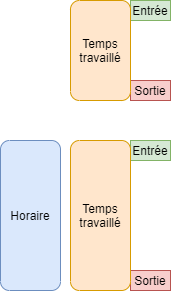
Cette non-conformité survient lorsqu’il y a une plage de travail qui n'est associée à aucun horaire, cette plage doit quand même être dans l’intervalle de journée de travail.
Option 1 : Ignorer les pointages
Les pointages de la pause seront annulés, les deux plages de travail seront donc fusionnées.
Option 2 : Tel que saisi
La pause sera conservée, la non-conformité ne sortira plus à la prochaine exécution.
